Du kan skriva på ditt språk även med ett utländskt tangentbord på den bärbara datorn. Det som förändras är den fysiska placeringen av tangenterna och den valda konfigurationen i systemet. Innan du köper, bekräfta enhetens layout: att ändra språket i Windows eller macOS ändrar inte de symboler som är tryckta på tangenterna.
I den här artikeln
QWERTY, AZERTY eller QWERTZ: vad är skillnaden?
| Layout | Hur du känner igen den | Vad du ska bekräfta innan du köper |
|---|---|---|
| QWERTY | Den första raden av bokstäver börjar med QWERTY. | Det finns flera varianter. Portugisiska, brittiska och amerikanska tangentbord har olika symboler och kan även ha olika utformning på Enter-tangenten. |
| AZERTY | Den första raden börjar med AZERTY. | Bekräfta varianten och positionen för siffror, accenttecken och skiljetecken. Positionen för vissa bokstäver skiljer sig från QWERTY. |
| QWERTZ | Z tar Y:s plats på ett QWERTY-tangentbord. | Det finns varianter per land. Bekräfta de tryckta tecknen och den fysiska formen på tangenterna. |
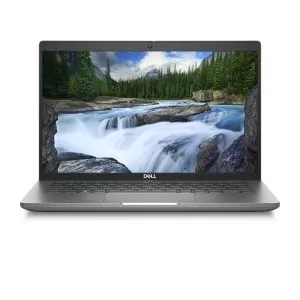
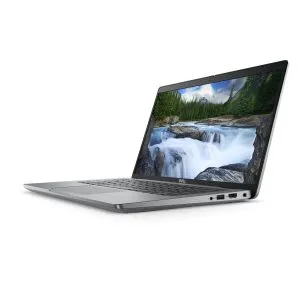
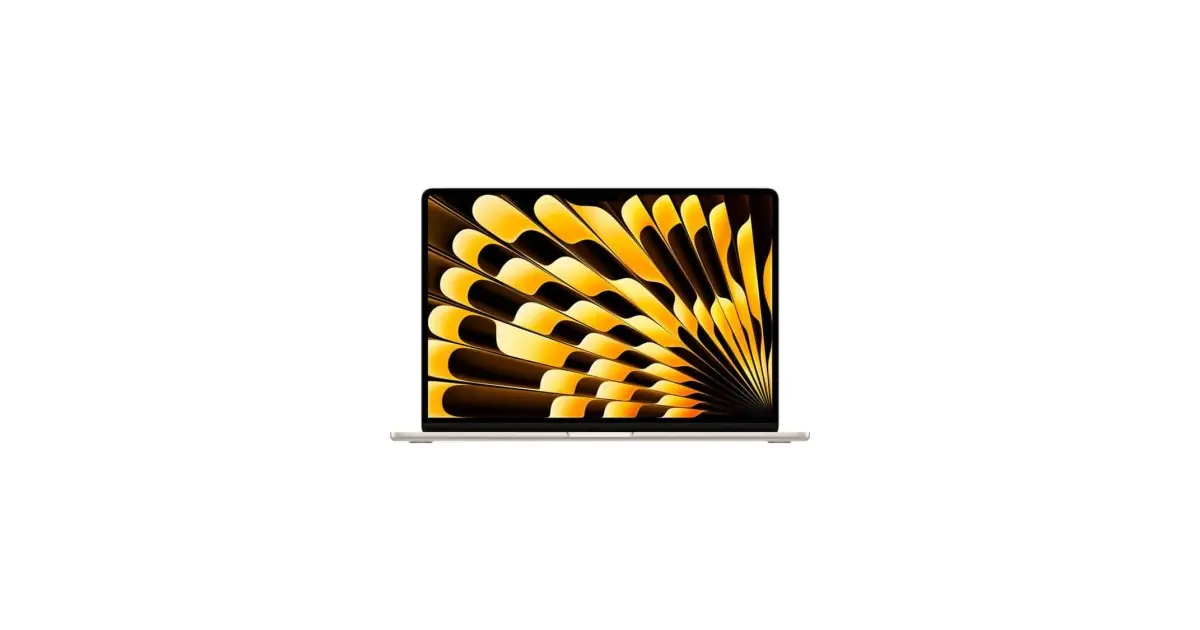
En generisk bild av modellen bevisar inte vilket tangentbord enheten till salu har. Kontrollera attributet Tangentbord och erbjudandets beskrivning. Om det bara säger QWERTY, be om bekräftelse på varianten innan du bestämmer dig.
Hur du skriver accenttecken i Windows
- Öppna Inställningar och sök efter alternativ för språk och tangentbord.
- Lägg till skrivspråket och layouten du vill använda. Menynamnen kan variera beroende på Windows-version.
- Växla mellan layoutar med Windows + Mellanslag.
- Öppna ett dokument och testa bokstäver, accenter, @-symbolen och tecken du använder i lösenord.
Du kan välja ditt språks layout på ett utländskt tangentbord, men vissa tangenter kommer att skriva tecken som skiljer sig från de tryckta. Om du föredrar att behålla visuell motsvarighet, använd den fysiska layouten och lär dig kombinationerna för att skriva på ditt språk.
Hur du konfigurerar på Mac
I Systeminställningar, öppna Tangentbord och alternativ för textinmatning. Lägg till en inmatningskälla och använd tangentbordsvisaren för att hitta tecken och kombinationer. Apples dokumentation om inmatningskällor förklarar stegen och de tillgängliga alternativen.
När är det värt att välja en annan layout?
Om du skriver utan att titta på tangenterna och arbetar främst vid ett skrivbord med ett externt tangentbord, kan anpassningen vara enkel. Om du lär dig att skriva, delar datorn eller förlitar dig på de tryckta symbolerna, välj den layout du känner dig bekväm med.
Testa särskilt hakparenteser, klammerparenteser, omvänt snedstreck och editorns kortkommandon om du programmerar. För kalkylblad bör du kontrollera om du behöver en numerisk knappsats. Det kan spela större roll i vardagen än en liten skillnad mellan processorer.
Checklista innan beställning
- Exakt variant av tangentbord och önskat skrivspråk.
- Foto av enheten, när det finns tillgängligt, och överensstämmelse med beskrivningen.
- Belysning och numeriskt tangentbord, om det är viktigt.
- Kompatibilitet med ett externt tangentbord du redan har.
- Tangenternas tillstånd som beskrivs i erbjudandet och köpvillkoren.
Räkna inte med att fysiskt byta tangentbord som en enkel anpassning: kostnad och möjlighet beror på modellen. Jämför konfigurationerna på tillgängliga bärbara datorer och läs användarguiden innan du väljer.
Microsoft: konfigurera språk och tangentbord i Windows
Apple: QWERTY / AZERTY / QWERTZ
Få fler artiklar som den här.
Analyser av rekonditionerad teknik och 5 € rabatt med BEMVINDO5 på din första beställning från 50 €.

Se en tillgänglig rekonditionerad produkt
Vald bland produkter som finns tillgängliga just nu.