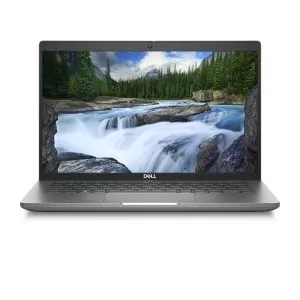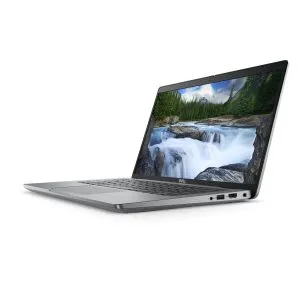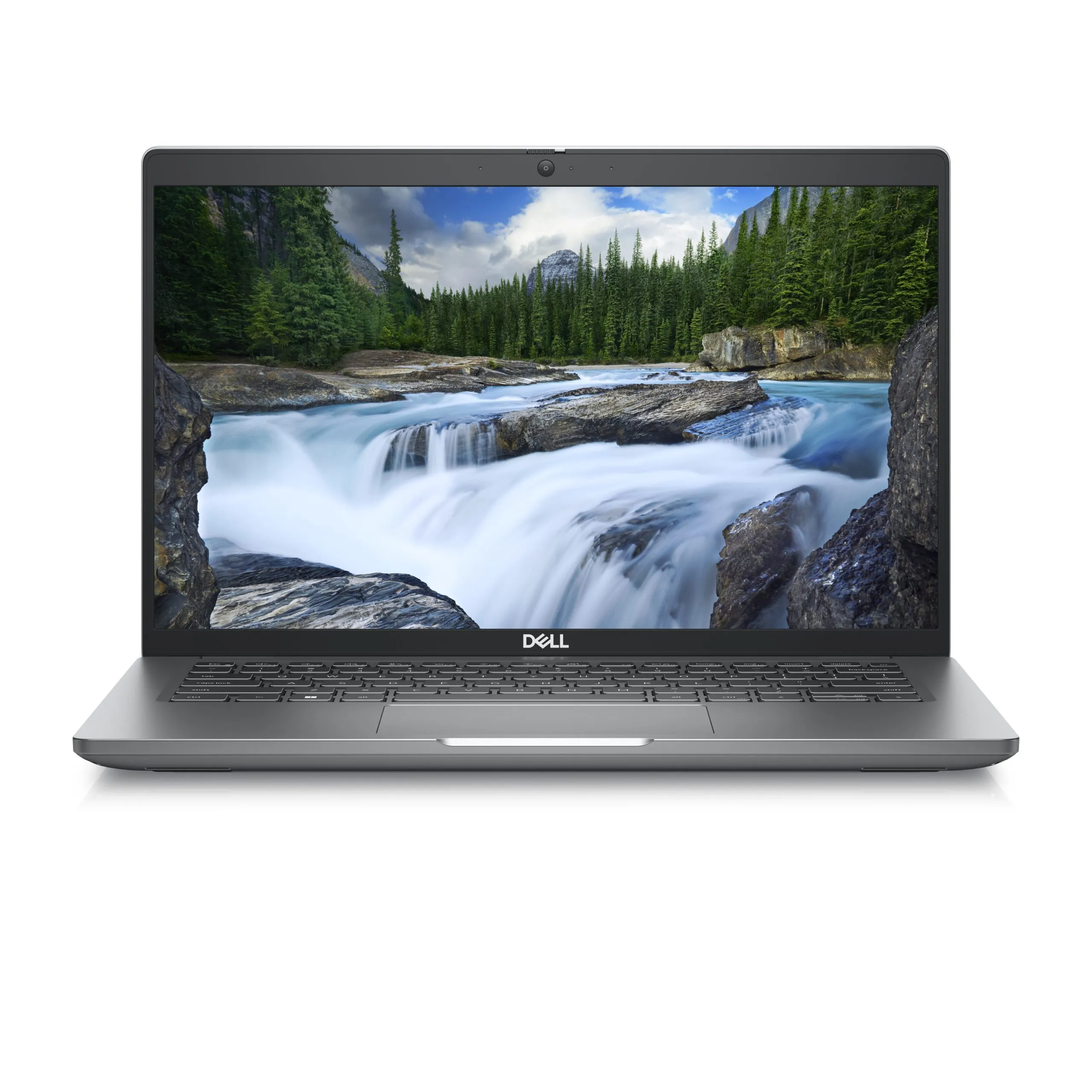
För studier och arbete, börja med att leta efter en renoverad Windows-bärbar dator med SSD, tillräckligt med minne för dina program och officiell kompatibilitet med operativsystemet. Jämför sedan skärmen, tangentbordet och vikten. En dator som verkar billig kan bli dyr om den inte kan köra det program du behöver eller har ett layout som du inte kan anpassa dig till.
I den här artikeln
- Vilken konfiguration passar dig?
- Välj inte bara efter etiketten Core i5 eller Core i7
- RAM och SSD: var lönar det sig att lägga mer pengar?
- Skärm och storlek: tänk på din arbetsdag
- Tangentbord, batteri och enhetens skick
- Windows-kompatibilitet före köp
- En slutlig jämförelse i fem steg
- Vanliga frågor
- Kan en företagsbärbar dator användas för studier?
- Behöver jag Windows Pro?
- Betyder renoverad samma konfiguration som från fabrik?
Denna guide hjälper dig att välja konfiguration. För att lära dig skillnaderna mellan olika typer av utrustning, se även vår guide för renoverade datorer.
Vilken konfiguration passar dig?
| Användning | Redaktionell utgångspunkt | Vad du ska bekräfta |
|---|---|---|
| Dokument, e-post och måttlig surfning | 8 GB RAM och SSD på 256 GB | Programkrav och lagringsmarginal |
| Studier med videokonferens och flera program | 16 GB RAM och SSD på 256 eller 512 GB | Webkamera, mikrofon, skärm och tangentbord |
| Arbete med kalkylblad och multitasking | 16 GB RAM och SSD på 512 GB | Filernas komplexitet och anslutningar till skärmar |
| CAD, videoredigering eller krävande spel | Konfiguration definierad av programmen | GPU, grafiskt minne och hållbar prestanda |
Dessa konfigurationer är köprekommendationer, inte prestandagarantier. En enkel fil och ett professionellt projekt kan använda samma program med mycket olika krav. Kontrollera programmets krav och överväg ditt faktiska arbete.
Välj inte bara efter etiketten Core i5 eller Core i7
Processorns kommersiella namn räcker inte för att jämföra två bärbara datorer. Sök efter fullständig referens, generation och avsedd användning. En äldre Core i7 vinner inte automatiskt över en nyare Core i5. Kylning och energigränser i den bärbara datorn påverkar också resultatet.
Om du arbetar i ett specifikt program, kontrollera om det kräver viss arkitektur, processorinstruktioner eller grafikkort. För studier, bekräfta först den programvara som rekommenderas av skolan. Att köpa innan du känner till dessa krav kan tvinga dig att byta utrustning.
RAM och SSD: var lönar det sig att lägga mer pengar?
RAM håller programmens arbete tillgängligt under användning. SSD lagrar system, program och filer. Att öka SSD löser inte brist på RAM, och att öka RAM skapar inte utrymme för foton eller projekt.
För en bärbar dator som ska följa dig under flera år är 16 GB RAM ett försiktigt val när du växlar mellan webbläsare, dokument och möten. Om användningen är lätt och budgeten tight, kan 8 GB räcka. Kontrollera om minnet är lodat eller utbytbart innan du räknar med framtida uppgradering.
En SSD på 256 GB kan räcka för den som sparar få filer lokalt. Med foton, videor, projekt eller flera stora program ger 512 GB större marginal. Behåll en separat säkerhetskopia: större kapacitet skyddar inte data från ett fel.
Skärm och storlek: tänk på din arbetsdag
En Full HD-skärm är en användbar utgångspunkt för att läsa och arbeta i dokument. Bekräfta upplösningen på den konkreta enheten; samma modell kan ha olika paneler. Storlek, ljusstyrka och ytfinish spelar också roll. En blank skärm kan reflektera mer ljus på ett skrivbord vid ett fönster.
Om du bär datorn varje dag, jämför vikt och dimensioner, inklusive laddaren. Om du främst arbetar vid ett skrivbord, kontrollera de portar som behövs för att ansluta skärm, nätverk eller kringutrustning. Förekomsten av USB-C garanterar inte alla videofunktioner eller laddning.
Tangentbord, batteri och enhetens skick
Bekräfta det fysiska språket på tangentbladet i specifikationen. Att ändra Windows-språk ändrar inte de tryckta symbolerna på tangenterna. Vid renoverad utrustning, bedöm också det estetiska skicket och den tillgängliga informationen om batteri och medföljande tillbehör. Dra inte slutsats om verklig driftid endast från den annonserade driftiden när modellen var ny.
Artikeln vad betyder iOutlet-grader förklarar klassificeringen. Det estetiska graden ersätter inte läsningen av tekniska specifikationer.
Windows-kompatibilitet före köp
Enligt Microsoft kräver Windows 11 en kompatibel processor och specifika säkerhetsfunktioner. Att ha Windows installerat visar inte i sig att installationen är officiellt stödd. Bekräfta processorns referens och utrustningens kompatibilitet.
En slutlig jämförelse i fem steg
- Skriv ner de program du ska använda och deras krav.
- Välj RAM och SSD med marginal för detta arbete.
- Bekräfta exakt konfiguration, tangentbord och operativsystem.
- Jämför skärm, vikt, anslutningar och skick.
- Läs köpvillkoren och medföljande tillbehör innan du betalar.
Kolla in iOutlets renoverade bärbara datorer och jämför likvärdiga konfigurationer. Priser och tillgänglighet måste bekräftas på den aktuella produktsidan, eftersom de varierar per enhet och skick.
Vanliga frågor
Kan en företagsbärbar dator användas för studier?
Ja, den kan fungera mycket väl för dokument, onlinelektioner och kompatibel programmering. För arkitektur, design eller teknik, kontrollera först programmens krav.
Behöver jag Windows Pro?
Det beror på vilka funktioner som krävs av arbetet eller organisationen. Betala inte mer bara för editionsnamnet; bekräfta behoven innan du väljer.
Betyder renoverad samma konfiguration som från fabrik?
Anta inte det. RAM, SSD och tillbehör kan variera. Konfigurationsreferensen till försäljning är den information du ska jämföra.
Få fler artiklar som den här.
Analyser av rekonditionerad teknik och 5 € rabatt med BEMVINDO5 på din första beställning från 50 €.

Se en tillgänglig rekonditionerad produkt
Vald bland produkter som finns tillgängliga just nu.